Het kan voorkomen dat Bookzo Desktop door een beschadigd lokaal bestand of een probleem binnen de installatie niet meer correct wil opstarten.
Om dit probleem mogelijk te verhelpen, willen wij je vragen om Bookzo volledig schoon opnieuw te installeren via onderstaande stappen:
- Sluit Bookzo volledig af.
- Verwijder Bookzo via Windows:
- Klik op Start.
- Ga naar Instellingen.
- Kies Apps.
- Zoek in de lijst naar Bookzo.
- Klik op Verwijderen.
- Open daarna de zoekbalk van Windows.
- Typ hier: %appdata%
- Druk op Enter.

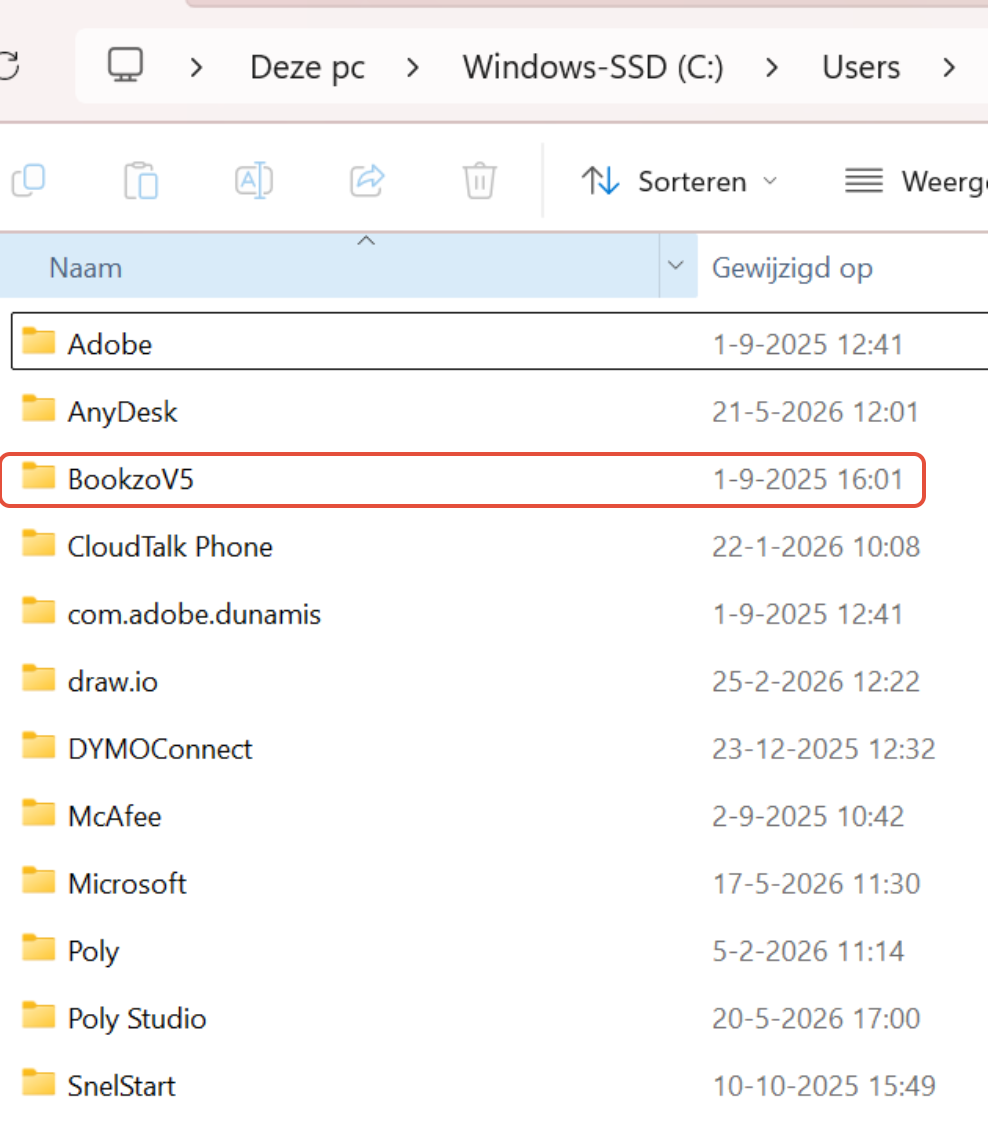
Er opent nu een map op je computer. Zoek in deze map naar Bookzo V5 en verwijder deze map.
- Download Bookzo daarna opnieuw via onze website.
- Installeer Bookzo opnieuw en start het programma opnieuw op.
Hiermee wordt Bookzo volledig schoon opnieuw geïnstalleerd.
Was dit artikel nuttig?
Dat is fantastisch!
Hartelijk dank voor uw beoordeling
Sorry dat we u niet konden helpen
Hartelijk dank voor uw beoordeling
Feedback verzonden
We stellen uw moeite op prijs en zullen proberen het artikel te verbeteren